Ajuda › Mapa e áreas de aviso
Mapa e áreas de aviso
O Mapa de clientes mostra onde moram os clientes do seu provedor e quais estão sem conexão. Quando há uma queda ou manutenção, você desenha a região no mapa, escreve uma mensagem e o NexaChat avisa quem mora lá quando o cliente chamar, e também no app e no telefone. Você não precisa escrever para cada cliente.
Onde abrir#
Menu ☰ › Mapa de clientes (proprietário, administradores e quem tem o módulo Analítico). Atendentes comuns não veem o mapa.
1. Ligar o mapa (uma vez)#
O recurso começa desligado. Para ligar, abra a aba Configurar:
- Mapa de fundo: escolha Provedor próprio e informe o endereço dos blocos do mapa (com
{z},{x}e{y}) e a chave que o seu provedor de mapas deu a você. O NexaChat não usa serviços públicos gratuitos (eles proíbem uso em massa) e recusa esses endereços. A chave fica guardada só no servidor, cifrada, e nunca aparece no navegador. - Busca pelo endereço (opcional): quando o sistema do provedor não traz a localização de um cliente, o NexaChat procura pelo endereço. Informe o serviço (formato Nominatim) e a chave, e o limite de consultas por segundo. Cada endereço é consultado uma única vez e guardado para sempre.
- Conexão dos clientes: de quanto em quanto tempo conferir cada cliente e no máximo quantas consultas por minuto fazer ao sistema do provedor, para não sobrecarregá-lo.
- Clique em Salvar e ligar o mapa. O cadastro começa a ser lido na hora e é atualizado uma vez por dia (ou em Atualizar cadastro agora).
O que depende de você: contratar o provedor de mapas e receber a chave. Sem isso o mapa continua desligado e nada é consultado.
2. O que o seu sistema fornece#
| Sistema | Localização | Situação da conexão |
|---|---|---|
| SGP | Lê as coordenadas do contrato quando cadastradas; sem elas, procura pelo endereço | Por cliente, com limite por minuto |
| IXC | Lê latitude e longitude do cadastro do cliente; sem elas, procura pelo endereço | Em lote, pela lista de conexões |
| Demonstração | Dados inventados | Inventada |
Outros sistemas ainda não têm lista de clientes com endereço: nesse caso use a correção manual.
3. Ver o mapa#
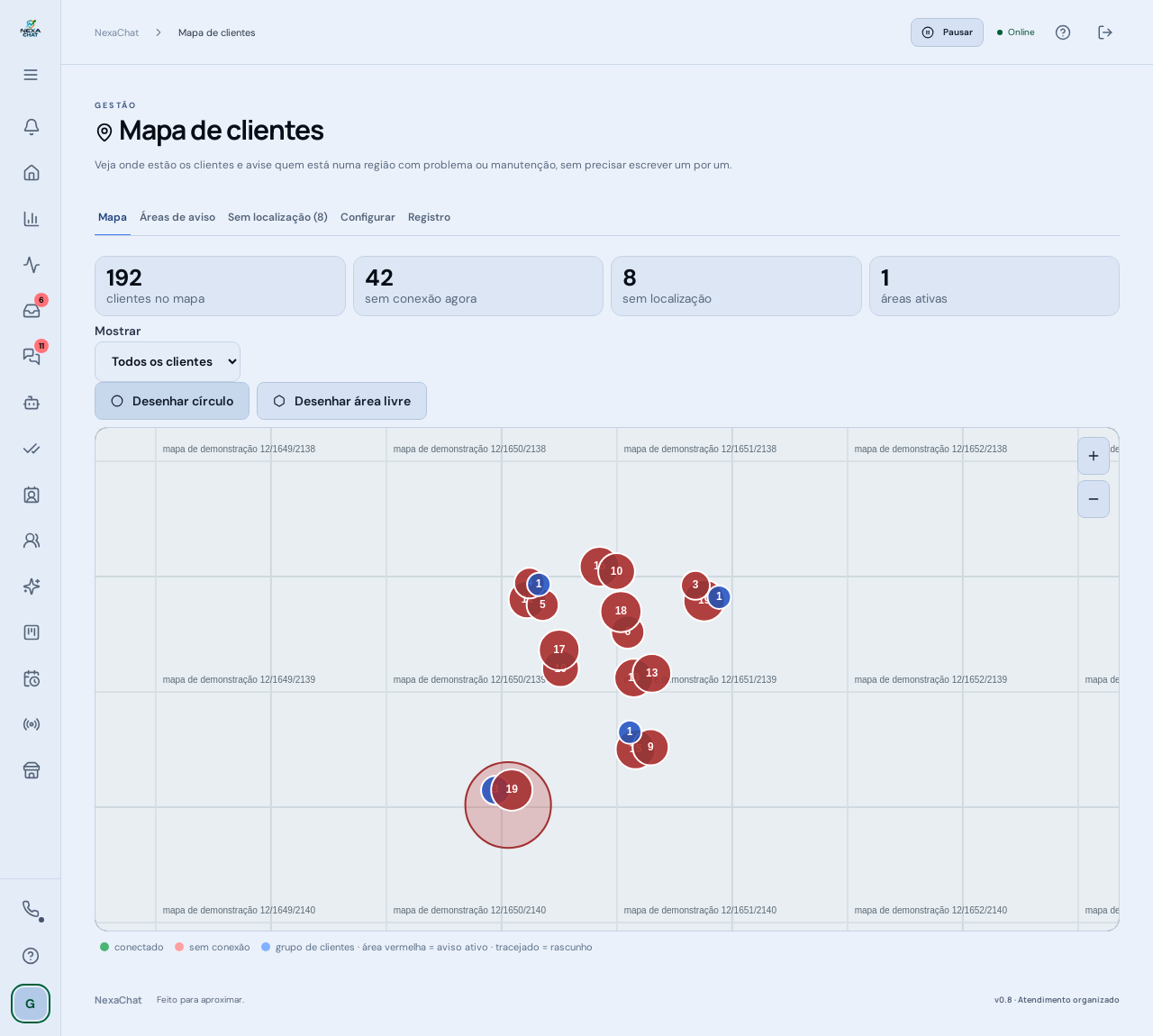
- Os clientes aparecem agrupados (o número é a quantidade) e, ao aproximar, um ponto por cliente: verde conectado, vermelho sem conexão. Clique num grupo para aproximar e num ponto para ver o endereço e se está afetado por alguma área.
- O mapa mostra nomes abreviados (“Maria S.”). CPF e telefone nunca aparecem.
- Use o filtro Mostrar (todos, só sem conexão, só conectados), o + e −, a roda do mouse, arrastar ou as setas do teclado.
Clientes sem localização#
A aba Sem localização mostra quantos clientes não aparecem no mapa e por quê (sem endereço, endereço não achado). Clique em Marcar no mapa e depois no ponto certo para corrigir à mão. A correção não é apagada pelas atualizações do cadastro.
4. Áreas de aviso#
- No Mapa, clique em Desenhar círculo (centro e depois o limite) ou Desenhar área livre (clique nos cantos e em Concluir área).
- Dê um nome, escreva a mensagem para o cliente e, se quiser, a validade (começa e termina em). Salve: a área fica como rascunho (tracejada no mapa).
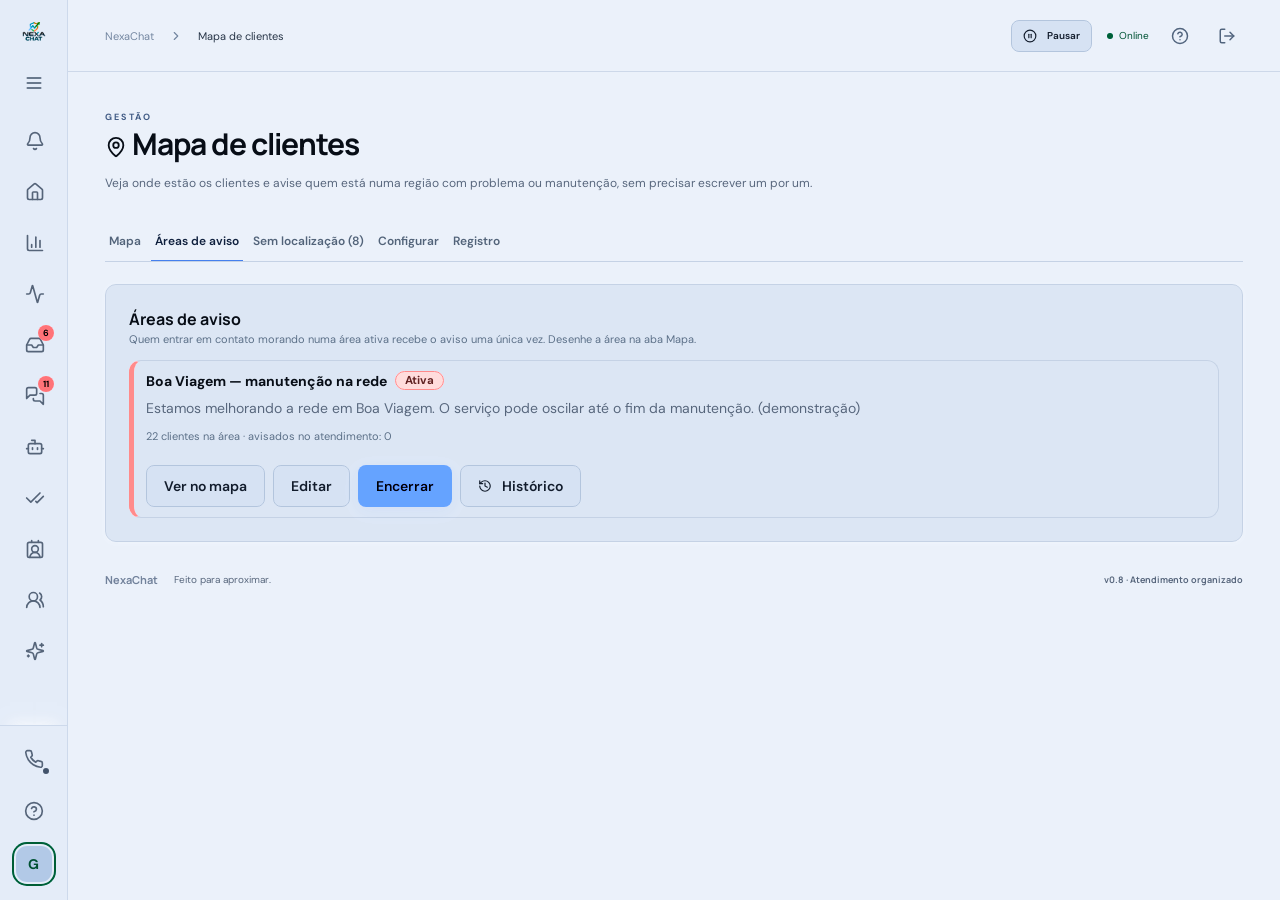
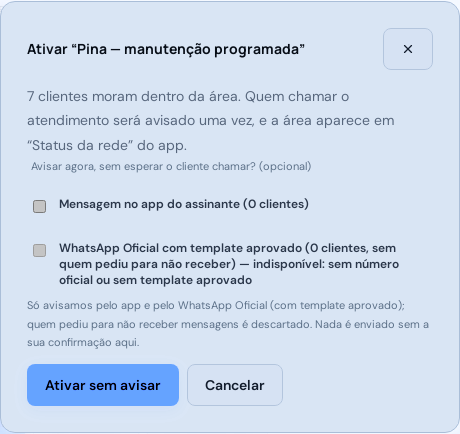
- Em Áreas de aviso, clique em Ativar. Aparece a prévia: quantos clientes moram na área e quantos seriam avisados pelo app e pelo WhatsApp Oficial. Nada é enviado sem a sua confirmação.
- A área ativa fica vermelha no mapa.
O que acontece com a área ativa#
- No atendimento: o cliente que mora na área e chama é avisado uma única vez, logo depois de informar o CPF (é o passo “Manutenção na região” do modelo de fluxo). Na segunda conversa a mensagem não se repete.
- No app do assinante: a área aparece em Status da rede.
- No telefone (URA): a consulta de identificação informa que o cliente é afetado e por qual área (
affected_area). - No Painel do cliente (360°): aparece a etiqueta “Afetado por <nome da área>”.
- Validade: com data de início no futuro a área fica agendada; ao passar do fim, ela é encerrada sozinha.
Aviso proativo (opcional)#
Na tela de ativação você pode marcar Mensagem no app do assinante e WhatsApp Oficial com template aprovado. Só usamos esses dois caminhos: nunca WhatsApp por QR e nunca em massa. Quem pediu para não receber mensagens é descartado. Você vê a quantidade antes de confirmar.
Encerrar#
Em Encerrar você pode avisar que o serviço voltou (app e, se escolher, WhatsApp), também com confirmação. A área vai para o histórico, com quem ativou, quem encerrou, quantos foram avisados e quando.
5. Possível queda#
Se vários clientes próximos ficam sem conexão ao mesmo tempo (por padrão, 8 clientes em 10 minutos, num raio de 800 m), o NexaChat avisa o supervisor e sugere uma área no mapa. Nada é criado nem enviado sozinho: você escolhe Criar área (vira rascunho para revisar) ou Dispensar. Os números se ajustam em Configurar.
6. Privacidade#
- Só proprietário, administradores e quem tem o módulo Analítico acessam o mapa.
- Nomes abreviados; coordenadas não vão para registros.
- A aba Registro mostra quem abriu o mapa, consultou clientes, corrigiu localizações e enviou avisos.
- Desligar o mapa para tudo: nada mais é consultado.
No Simulador#
As áreas funcionam com os clientes de teste do Simulador: o aviso aparece na conversa de teste, sem envio real e sem gastar o aviso único do cliente de verdade.
API e webhooks#
- Webhooks
area.activatedearea.ended(sem coordenadas). GET /telephony/identifydevolveaffected_area(idename, ounull). Veja Webhooks e API e Telefone.